


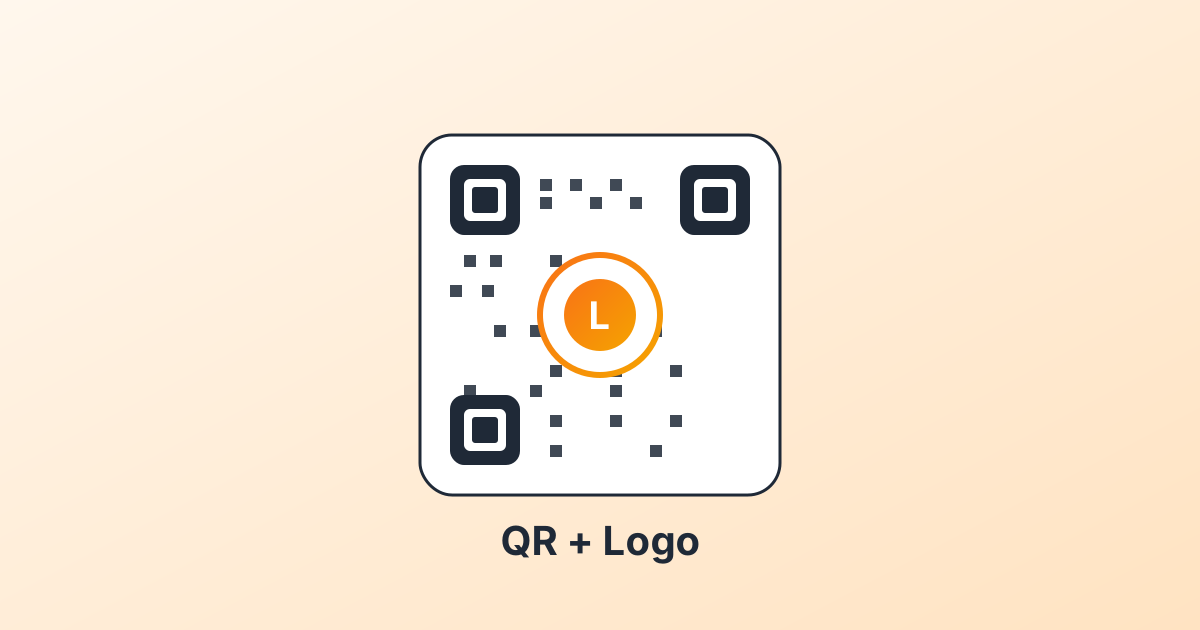
Ein Logo in der Mitte eines QR-Codes erledigt zwei Aufgaben. Es sagt den Leuten, dass dieser Code Ihnen gehört — das bringt mehr Scans. Und es verdeckt einen Teil der Datenmodule, was den Code kaputt machen kann. Der Trick besteht darin, zurückzugeben, was Sie wegnehmen.
Warum das überhaupt funktioniert
QR-Codes tragen absichtlich redundante Daten mit sich. Dank Reed-Solomon-Fehlerkorrektur können Scanner rekonstruieren, was da war, selbst wenn Teile des Musters beschädigt sind. Das Redundanz-Level wählen Sie beim Erzeugen des Codes:
- L (niedrig): rund 7 Prozent Redundanz. Kein Logo. Kleinster, dichtester Code.
- M (mittel): rund 15 Prozent. Kleine Logos funktionieren. In den meisten Tools der Standard.
- Q (Quartil): rund 25 Prozent. Der Sweet Spot für Logos.
- H (hoch): rund 30 Prozent. Erlaubt größere Logos, aber der Code wird dicht und braucht ein größeres Druckformat.
Wenn Sie ein Logo einbauen, nehmen Sie Q. Das ist die einfachste Regel.
Die Logo-Regeln, auf die es ankommt
1. Mitte, niemals die Ecken
An den drei großen Quadraten in den Ecken richten sich die Scanner aus. Verdecken Sie eines davon, scheitert der Scan. Das Logo gehört exakt in die Mitte. Jedes Mal.
2. Bleiben Sie unter 25 Prozent der Fläche
Bei Fehlerkorrektur Q ist ein zentriertes Logo bis zu einem Viertel der Codefläche unproblematisch. Darüber brechen die Scans schlagartig ein.
3. Legen Sie eine deckende Fläche darunter
Lassen Sie keine QR-Module durch ein transparentes Logo durchscheinen. Setzen Sie einen weißen Rand (etwa 2 Module breit) um das Logo, damit die Kante sauber bleibt. Im Studio-Jargon heißt das Cut-out.
4. Testen Sie auf echten Handys
iPhone und Android nutzen unterschiedliche Scanner-Stacks. Ein Code, der unter iOS scannt, kann sich auf einem Pixel schwertun. Testen Sie beides, bevor Sie tausend Aufkleber drucken.
So geht es in qr-cow
Öffnen Sie das QR-Studio und klicken Sie im Design-Panel auf die Logo-Steuerung. Wählen Sie eines der mitgelieferten Symbole (Wi-Fi, Mail, Musik, Video, Bild, Pin) oder laden Sie Ihr eigenes hoch. Der Cut-out-Schalter fügt die schützende Fläche hinzu. Der Größenregler bleibt standardmäßig innerhalb der sicheren Zone.
Ist Ihre Markenfarbe hell oder hat sie wenig Kontrast zum Hintergrund des QR-Codes, gehen Sie eher auf Fehlerkorrektur H und halten Sie das Logo klein. Kontraststarke Marke auf einem weißen Code? Dann dürfen Sie bei der Größe zulangen.

Comments
Log in to join the conversation.
Loading…