


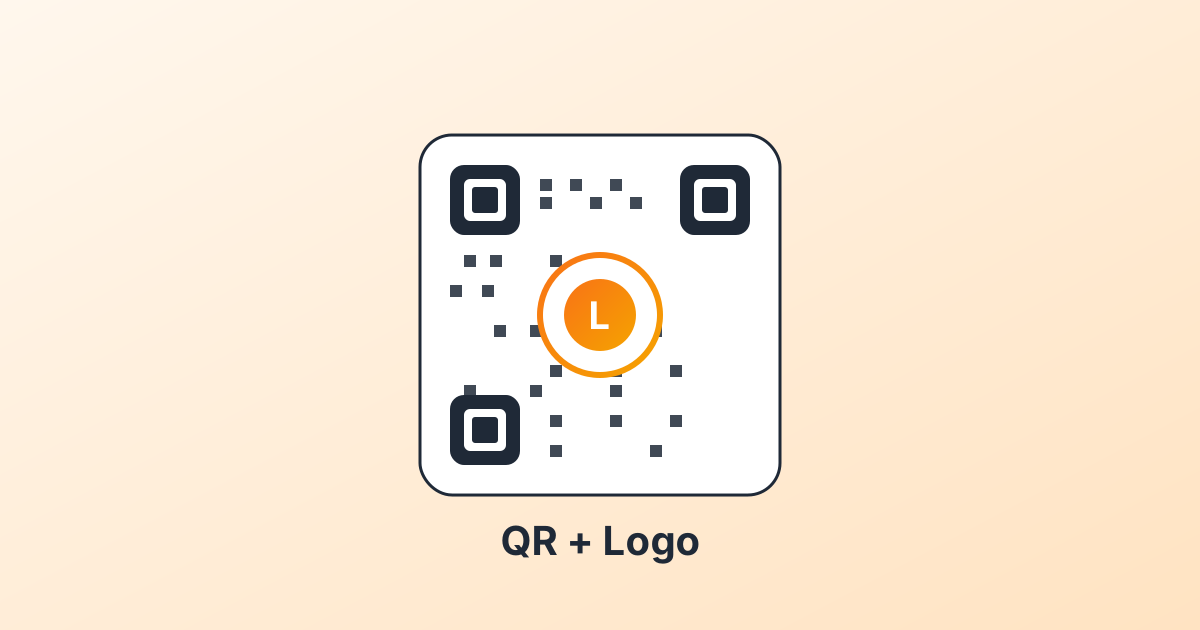
Un logo en el centro de un código QR cumple dos funciones. Le dice a la gente que el código es tuyo, lo que te trae más escaneos. También tapa parte de los módulos de datos y puede romper el código. El truco está en devolver lo que quitas.
Por qué funciona siquiera
Los códigos QR llevan datos redundantes a propósito. La corrección de errores Reed-Solomon hace que, aunque se dañen trozos del patrón, los escáneres puedan reconstruir lo que había. El nivel de redundancia lo eliges tú al generar el código:
- L (bajo): alrededor del 7 % de redundancia. Nada de logo. El código más pequeño y denso.
- M (medio): alrededor del 15 %. Los logos pequeños funcionan. Es el valor por defecto en casi todas las herramientas.
- Q (cuartil): alrededor del 25 %. El punto justo para los logos.
- H (alto): alrededor del 30 %. Te deja ir más grande, pero el código se vuelve denso y necesita más tamaño al imprimirlo.
Si vas a añadir un logo, elige Q. Esa es la regla simple.
Las reglas del logo que sí importan
1. Al centro, nunca en las esquinas
Los tres cuadrados grandes de las esquinas son lo que usan los escáneres para orientar el código. Tapa uno y el escaneo falla. El logo va justo en el centro, siempre.
2. Que no pase del 25 % del área
Con corrección de errores Q, un logo centrado de hasta una cuarta parte del área del código no da problemas. Más allá de ahí, los escaneos se desploman.
3. Ponle una base sólida detrás
No dejes que los módulos del QR se asomen por un logo transparente. Añade un borde blanco (de unos 2 módulos de ancho) alrededor del logo para que el límite quede limpio. En los estudios lo llaman recorte.
4. Pruébalo en teléfonos de verdad
iPhone y Android usan motores de escaneo distintos. Un código que se lee en iOS puede atascarse en un Pixel. Prueba en los dos antes de imprimir mil pegatinas.
Cómo se hace en qr-cow
Abre el estudio QR y pulsa el control de logo en el panel de diseño. Elige uno de los iconos incluidos (Wi-Fi, correo, música, vídeo, imagen, chincheta) o sube el tuyo. El interruptor de recorte añade la base segura. El deslizador de tamaño se queda dentro de la zona segura por defecto.
Si el color de tu marca es claro o tiene poco contraste con el fondo del QR, tira hacia la corrección de errores H y deja el logo más bien pequeño. ¿Marca de alto contraste sobre un código blanco? Ahí puedes subir el tamaño.

Comments
Log in to join the conversation.
Loading…